
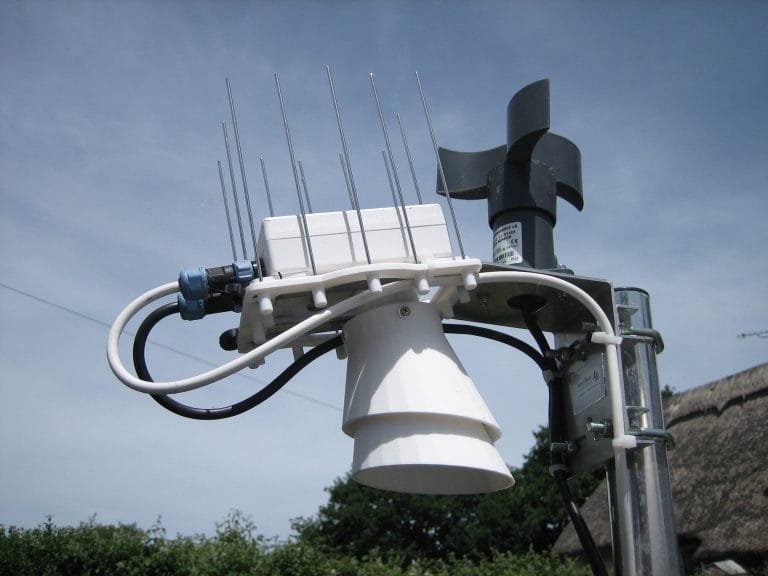
注:本文由用户 Will B 撰写,原文发布于 Lunatico 论坛 ,需注册(免费)后可查看原帖并下载 .stl 文件。感谢 Will 分享他的经验。
引言
这篇文章是我去年在旧 Groups IO 论坛中发布的一则帖子的后续。当时我承诺,会在完成自己设计的 CloudWatcher 外置气压、温度与湿度传感器环境仓并投入实际使用后,向大家反馈使用结果。
在运行一年之后,我可以非常肯定地说,这一设计在结构可靠性与整体性能方面表现稳定。同时,外置传感器在温度、气压和湿度的测量精度上,相比去年 v1 与 v2 版本环境仓,都有显著提升。
我了解到,Lunatico 目前已推出第三代环境仓设计,带有气压、温度、湿度传感器的 PCB 安装在一个散热器上。不过由于我尚未见过或使用过该版本,因此本文主要适合以下用户参考:
1. 仍在使用 v1 或 v2 外置环境仓的 CloudWatcher 用户;
2. 对旧款外置气压、气温和湿度传感器的短仓结构的可靠性或性能存在疑虑的用户。
由于我并不清楚 v3 版本中传感器 PCB 与散热器的具体装配方案,因此是否可以将其拆分并用于本文所述的环境仓设计,还需由 Jamie 确认。
此外,本文中我还简单介绍了一套防鸟刺平台的设计。由于鸽子和喜鹊经常停落在 CloudWatcher 上,反复破坏雨量传感器的涂层,所以我设计了这一解决方案。文中我附上了环境仓与防鸟刺平台的 STL 文件下载链接,供有需要的用户自由使用。
我的原型件采用白色 ABS 材料,使用 Ultimaker S2 3D 打印机打印,0.4 mm 喷嘴、60% 填充率、精细层高设置,并配合 Ultimaker Airflow Manager 使用,以更精确地控制打印机封闭外壳内的环境温度,从而避免打印翘曲问题。ABS 线材在打印前已预先干燥至 5% 湿度。所有部件在打印过程中均不需要额外的支撑结构。
最终打印成品的尺寸精度很高,没有出现翘曲,并且在过去一年的实际使用中表现出良好的强度和耐用性。
在我最初的 v1 原型与本文所附的 v2 STL 文件之间,唯一的改动是:在使用 CURA 切片时提高了曲面渲染精度。
v1 原型 STL 文件在曲线渲染方面采用了较低的设置,如果你仔细观察打印出的原型外壳照片,就会发现其中的圆形百叶实际上是由一系列小弧段拼接而成,而非连续的圆形。而压缩包中提供的 v2 STL 文件则采用了更高的曲面渲染精度,在视觉效果上更加平滑、美观。需要说明的是,这一改动仅影响外观,不影响性能,原始的设计仍然运行良好。
设计背景
2021 年 5 月,因为固件和软件在旧的设备上运行有问题,所以我购入了一台新的 CloudWatcher 。这台设备配备的是 v1 版本的外置传感器外壳,该外壳为短款黑色椭圆形一体式设计,并包含一块小型方形 PCB 绝缘片。
在第一次经历强风暴雨后,我发现问题立刻显现:湿度读数在雨停后连续三天卡在 100%,白天温度读数比我的参考气象站高 5–6°C,夜间温度虽接近参考值,但仍偏高 1–2°C。该参考气象站使用的是传统老式设备,包括水银干湿球温度计,带记录图表的船用机械式无液气压计和笔式记录的机械发条驱动的风速记录仪。所有这些仪器都安装在附近一个经典的 Stevenson Screen “蜂巢式”百叶箱中。
检查后发现,雨水被风吹入外壳内部,浸湿了 PCB 与内壁;同时,传感器 PCB 缺乏支撑,压力传感器紧贴外壳壁,堵塞了气压和湿度通气孔。
我怀疑白天温度偏高的原因在于传感器外壳采用的黑色材料会吸收来自周围物体的间接红外辐射,同时,从 CW 主体引入传感器 PCB 线缆的较大开口,使得部分来自 CW 本体的热量进入传感器外壳,从而抬高了外壳内部温度,并对夜间温度读数产生了影响。
此外,由于 PCB 传感器外壳内部电路板容器周围的空气流动极少,外壳几乎没有干燥的可能。一旦受潮,传感器在降雨后仍会在多天内持续显示 100% 的湿度读数。
大约在我收到新 CW 的同一时间,Jamie 在旧论坛上发布了一套 v2 版本重新设计的环境传感器外壳的 STL 文件,我随后使用白色 ABS 材料打印了一套。该环境仓由两个主要部件组成:独立的底座和上盖。
使用白色 ABS 打印的 v2 外壳在白天温度测量方面有所改善,通常与参考气象站的读数相差 3~4 摄氏度;但夜间温度仍然偏高,强风暴雨后仍然存在进水问题。在经历一段潮湿天气后,湿度读数仍会在长达两天内显示为 100% 。
另一个反复出现的问题是蜘蛛经常在环境传感器外壳的开放入口处筑巢,并将猎物拖入其中,这不仅影响了湿度读数,甚至还有蜘蛛进入电路板容器内部,在传感器 PCB 上留下具有腐蚀性的沉积物。
最终,在2021 年 6 月下旬,我设计、3D 打印并安装了文中所述的环境仓以及防鸟刺装置。
需要说明的是,由于本论坛最多只能上传 3 个文件,且单个文件大小限制为 3 MB,以下图片和 STL 文件均以云端链接的形式提供。在访问高峰时,这些图片和文件的加载速度可能会较慢,请耐心等待。虽然我无法保证这些云端存档能够永久保留(目前云存储空间较为紧张),但我会尽可能长时间地保持这些分享链接可用。
————————————————
环境仓

整体外壳设计基于经典的 Stevenson Screen 原理,采用白色 ABS 材料以反射不必要的红外辐射,避免在白天由于红外吸收而使传感器外壳温度高于环境空气温度。同时,在设计中重点考虑了气流在干燥的传感器外壳内的引导方式,以防止昆虫进入,并通过采用非对称结构的导风片 / 百叶设计,在任何风向下都能在传感器外壳两侧形成微小的压差。即使在无风条件下,CW 下方的上升气流也足以产生微小压差,从而推动空气流经传感器外壳,实现持续通风。
————————————–
环境仓底座:

传感器 PCB 安装在外壳底座中,通过夹片夹住电路板边缘并以垂直方式固定,从而确保传感器元件不会与外壳壁接触。
连接 CW 主板与传感器 PCB 的互连线缆通过底座上的一个更小开口引入。该开口尺寸明显小于 Lunático 原始 v1 和 v2 外壳所采用的设计,以最大限度减少 CW 主体与传感器外壳之间的热传导。
外壳底座在传感器前方集成了气流导向结构,并与独立的外壳上盖及非对称百叶外壳协同工作,使空气能够在内部自由循环。
在夹片间距设计上预留了较大的公差范围,以适应传感器 PCB 尺寸差异及 3D 打印精度变化。电路板仅被夹片松散固定,而支撑柱的作用仅限于防止 PCB 前后倾倒。
外壳底座的打印与处理
该部件应正向打印,较小直径的封闭底部朝下放置在打印平台上,较大直径的开放端朝上。除切片软件CURA默认生成的底座附着层外,不需要额外支撑结构。打印完成后,应检查并清理 PCB 夹片与角部支撑柱之间可能残留的拉丝或多余线材,这些残留物可能会在将传感器 PCB 插入夹片时,阻碍夹片正常张开。
同时,应清除以下位置上的任何塑料堆积或拉丝:连接线缆的走线槽和开口,底座上用于固定的三个安装螺钉孔。
在底座外侧法兰上分布有四个固定孔,用于安装滤盖和百叶外壳。打印完成后,应使用 2.1 mm 钻头对这些孔进行清孔处理。需要注意的是,这些孔只应贯穿底座的外侧法兰壁,不得穿透内侧第二层法兰壁,否则将会破坏整体的防水性能。
2.1 mm 是本项目以及原 Lunatico v1 和 v2 传感器外壳使用的 Philips No.4 自攻螺钉的推荐通孔钻尺寸。如果使用 2.0 mm 钻头,在使用指定自攻螺钉组装外壳时,打印件沿打印层裂开的风险较高。
如果手边仅有 2.0 mm 钻头,请在清孔完成后将钻头从钻机上取下,用作手持锉刀轻轻扩大孔径,使孔径略增至约 2.1~2.3 mm。
在内侧法兰壁上设计了一个小凹槽,用于容纳略长或超出公差的螺钉。但为了保持外壳防水性能,不得使用非指定长度的螺钉穿透内侧法兰壁。
关于百叶外壳和外壳上盖的固定螺钉规格,请参见下文的最终装配部分。
2022年10月18日重要补充:
目前已有几台完成组装,出现的一个问题是,用于将其他部件固定到环境舱底座的四颗螺丝,在不同制造商之间可能存在较大差异,包括螺纹芯径/杆径和螺丝长度。即使使用了正确的 Philips No.4 × 13mm 尺寸螺丝,在拧入螺丝时,仍可能导致舱底沿着打印层裂开。
这种情况更容易发生在使用 ABS 打印时。为避免这种情况发生,请注意以下几点:
- 在使用螺丝前,务必测量螺丝的 螺杆/芯径和螺纹长度;
- 确保底座法兰上的四个螺丝孔已钻或扩孔到至少比螺丝螺杆最粗部分大0.25mm的尺寸;
- 安装其他部件到底座时,只需螺丝螺纹直径的一小部分即可保证固定牢靠;
- 拧螺丝时要注意不要过紧,过紧会导致沿打印层分层裂开;
- 在切片软件中,将底座的壁厚至少设置为1.6mm;
- 如果切片软件支持对填充层局部加厚,选择舱底座8个法兰螺丝孔周围的区域,区域范围比孔径大约 5mm,将这8个区域的填充率设置为100%。
- 最后,将 Philips No.4 × 13mm 螺丝用台钳或钳子固定,并在螺纹部分的一侧用锉刀磨出一个平面,这样可以将普通自攻螺丝改造成切削螺丝。这种螺丝在拧入时不容易使底座裂开。我在网上搜索过,但未能找到不锈钢材质的 Philips No.4 × 13mm 自切螺丝,因此修改普通自攻螺丝似乎是唯一可行的解决方案。
我建议在将底座安装到 CloudWatcher 之前,先对所有部件进行一次试装,以防在安装过程中底座发生开裂,需要重新打印。
另外,一位同事建议,在将四颗螺丝拧入法兰时,将底座夹在台钳中以压缩打印件,同时预先切削螺丝螺纹,作为额外的保护措施,以降低底座沿打印层分层裂开的风险。
—————————————-
顶盖部分

顶盖的设计是通过一个平顶锥形结构将气流引导进入舱底,同时用于固定一层细密的防虫网,以防昆虫在舱内筑巢。防虫网应裁剪成与顶盖内凹槽相匹配的尺寸。
我使用的是不锈钢网,网孔尺寸为 0.125 mm,由 80 μm 不锈钢丝制成。这种网在沿着编织方向裁剪时,用普通家用剪刀即可轻松剪裁,因此在裁剪前应先标记好裁剪线,使其沿着网格编织方向。防虫网的尺寸为 19 mm × 155 mm。
不锈钢网较为坚硬,操作方便,但尼龙网也可以作为替代材料使用。顶盖中用于放置防虫网的凹槽在上沿处带有一个小的成型凸起,原本设计用于在防虫网上切出对应的缺口,以防止网片在舱盖周边滑动。但在实际使用中这并非必需,如无需要可将该凸起打磨去除。
顶盖的打印与处理
该部件应以“正向”方式打印,即封闭的一端朝下放置在打印平台上,开口端朝上。这部分不需要任何支撑结构。打印完成后,应使用 3.0 mm 钻头将法兰周围的四个固定孔完全清理通孔。
舱盖底部设有四个通风孔,用于作为舱盖内部导流锥体的排气孔(该导流锥为舱盖的一体结构)。如有需要,可使用小号圆锉将这些孔清理干净。
舱盖锥体的通风孔同时还通过半圆形侧向通道与垂直通风孔相连,这些侧向通道在打印过程中用于为锥体内部提供排气。若半圆通风槽中存在堵塞,可使用小号半圆锉进行清理。不过需要注意的是,这些侧向通风槽主要起外观作用,只要主要的(垂直)通风孔保持畅通,就能为锥体内部提供足够的通风,以防止在正常使用中出现鼓胀或变形。
最后,请仔细清理并去除防虫网固定凹槽周边以及内部气道附近的任何多余丝料、料块或轻微的打印壁面变形。
———————————————-
防虫网固定环

防虫网通过防虫网固定环固定在顶盖周围。由于舱盖与百叶罩之间的间隙必须设计得较小,以确保舱底周围具有良好的气流,如果使用了较厚的防虫网,可能会导致百叶罩无法套在防虫网固定环外。在这种情况下,可以省略防虫网固定环,在最终装配时直接将防虫网粘贴固定。
在使用防虫网固定环时,应先将防虫网包覆在顶盖的凹槽周围,然后从下方将固定环向上推入,并使带倒角的一侧朝上,使其卡扣在防虫网上方固定到位。
防虫网固定环上的开孔间距,只有在使用非常薄的防虫网时,才会与舱盖上的通风孔完全对齐。随着防虫网厚度增加,顶盖直径加上防虫网后的整体尺寸发生变化,开孔之间的对应关系也会随之改变。
不过,只需旋转防虫网固定环,使其在顶盖的气流开孔处尽可能暴露出最大的通风面积即可满足使用需求。
需要说明的是,为了便于展示,示意图片中并未显示已安装防虫网的顶盖和防虫网固定环,但在实际制作和组装完整的外壳时,这一点应当很容易理解。等下次我将 CloudWatcher 从立杆上取下重新涂覆雨量传感器时,会拍摄几张防虫网及固定环的照片,并更新到本帖中。
外壳固定环打印与处理
该部件应采用“正向”打印方式,即将固定环的平底面放在打印平台上,倒角边朝上。打印时不需要额外支撑。
打印完成后,请确认用于让固定环产生弹性的分缝线处没有残留拉丝。同时需要清理固定环内外表面上的打印毛刺、不平整或多余的材料,以确保在将固定环套在防虫网和盖子外侧后,仍有足够的间隙,保证最终组装时百叶外壳能够顺利从外部套入这两个部件。
———————————————-
环境仓外壳

百叶外壳采用非对称结构设计,可确保在任何风向或风速条件下,两侧都会产生微小的气压差。即使在几乎无风的情况下,只要 CloudWatcher 下方存在向上升起的热气流,也足以在百叶外壳开口处形成气压不平衡,从而推动空气流经底座。
气压差仅存在于百叶外壳与盖子之间,而底座内部的气压则基本保持稳定。在过去一年的使用中,即使在最高持续风速达到 90 km/h 时,也未观察到明显的气压读数波动。
打印与后处理
该部件需要倒置打印:将较小的开口朝下放在打印平台上,较大的百叶通风口朝上。此部件不需要额外支撑,但由于百叶外壳的非对称结构导致重量分布不均,打印时会在百叶较小的开口处生成一层内部底板,厚度约 1.5 mm,用于支撑打印。打印完成后,可将一把粗一点的小圆锉插入底板上预留的四个孔中的任意一个,将该内部底板从百叶外壳主体上锉除并清理干净。
此外,法兰边缘上方用于螺丝固定的四个安装孔,在打印完成后应使用3.0 mm钻头进行通孔清理。
最终装配
底座使用三个固定螺丝安装在CW底部,默认CW机身底部已经预留了传感器PCB线缆穿过的孔。
如果底座安装在之前未使用过 Lunatico v1或v2 版本的外壳,按照图纸,需要在底部额外钻一个孔,将传感器 PCB 与 CW 主 PCB 之间的线缆引出和连接。
对于已经安装过 v1 或 v2 外壳的设备,新款底座设计中用于三个固定螺丝的孔位中,有两个孔可以直接与原有孔位对齐。此时需要在底部再钻一个新的定位孔,并安装第三颗螺丝,以承受更重的外壳以及更高风载所带来的额外负载。
在钻新的导向孔之前,必须先临时拆下主电路板,避免在钻孔过程中损坏电路板底部。
固定螺丝规格为:3 颗 No.4 自攻螺丝,十字槽圆头,材质A4不锈钢,螺纹长度6.5 mm,螺纹直径2.9 mm。
导向孔应在主机身底部使用直径1.5 mm 的钻头进行钻孔。
外壳底部安装在CW底部时,传感器板的夹具应与CW的下端(前端,靠近外部接口)平行并朝向该方向,而线缆进线导向器应朝向CW的上端后方。
这个安装方向非常重要,如果装反了,组装完成后的外壳将无法使百叶外壳与地面保持正确角度。
如果不确定安装方向,可以先将底座、顶盖和外壳临时组装在一起,观察底座相对于 CW 的旋转位置如何影响百叶外壳在 CW 安装到支架时相对于水平面的角度。
在钻好固定孔后,应在底部外缘底部涂抹少量硅橡胶密封剂,然后用螺丝将其固定到CW底部。
请注意,硅橡胶密封剂应涂在外壳底部与 CW 底部之间,而不是涂在两者接缝的外侧。组装时,如果有多余密封剂被挤出,应及时擦拭干净。
硅橡胶密封剂的作用有两点,一方面防止雨水沿底座与CW底部之间的缝隙渗入,并通过螺丝孔进入舱体;另一方面为完整组装后的外壳提供额外的支撑,以承受更大的重量和风载。
如果将来需要将外壳拆下来,CW 底部与外壳之间的硅橡胶粘结可以轻松分开,因此推荐使用硅橡胶密封剂,而不是硬质环氧或溶剂型胶水。
底座固定好后,将传感器PCB竖直安装在夹具中,并将线缆通过导线槽引入CW机身。
让线缆在内部略微下垂,位于传感器PCB下方,这样如果 CW 内有少量水渗入并沿线缆流入,会滴落到外壳上盖上,而不会接触到传感器 PCB。
检查将底座固定在 CW 底部的螺丝,确保它们没有钻入过深碰到 CW 主电路板。如果没有问题,则重新安装 CW 主电路板,并将传感器的线缆连接到 CW PCB 的接线排上。如果使用前文提到的螺丝,通常不会出现碰撞问题。
在继续安装顶盖、防虫网和百叶外壳之前,先给 CW 供电,检查外置传感器是否能够正常读取数据。
确认传感器工作正常后,再关掉 CW 电源,继续完成外壳的组装。
将防虫网安装到外壳的凹槽中,网长应保证有约 1 cm 的重叠部分。将网紧紧包裹在外壳上后,从底部套上网罩固定环并卡入到位。
固定环类似一个大型的 C 形卡扣,顶部带有倒角边缘,以便更顺畅地套入并越过顶盖的主体。
安装完成后,旋转并调整固定环,使其上的通风开口尽量与顶盖上的通风开口对齐。不过,这些开口不可能做到完全一致,具体取决于所使用的网布厚度。实际操作中,只需将固定环调整到一个位置,使整个顶盖周边露出的通风开口数量最多、开口面积最大即可。
在此阶段,需要确认外壳能够顺利套在已经组装好的顶盖、防虫网和固定环外部。如果打印质量不佳或防虫网材料过厚,外壳无法安装,可以考虑移除固定环。在不使用固定环的情况下,如果外壳可以顺利套在顶盖上,那么可以将防虫网直接粘贴在顶盖本体的凹槽内。待胶水完全干燥后,继续装配。
最终装配只需要将顶盖及防虫网滑入底座,法兰的内侧凹槽中,使顶盖上的四个螺丝孔与底座法兰上的四个螺丝孔对齐。顶盖的旋转方向并不重要。随后,将外壳从上方套在已经组合好的底座和顶盖外部,并旋转百叶外壳,使其外壳底部在 CW 安装到立杆/墙面支架上时与地面保持水平,如本说明顶部图片所示。同时,确保百叶外壳法兰上的四个螺丝孔与顶盖和底座上的四个孔对齐。文字描述看起来可能比较复杂,但当各个部件打印完成并实际进行组装时,就会非常直观,一看就明白如何装配。
使用4颗No.4自攻螺丝(A4 不锈钢,十字盘头,螺纹长度 13 mm,螺纹直径 2.9 mm),将外壳和顶盖牢固地固定在底座上。
至此,这款结构独特、用于 CW 外置传感器 PCB 的传感器环境仓就装配完成了。
—————
防鸟刺

我也附上了防鸟刺的 STL 文件及说明,这是因为在设计防鸟刺安装平台时,需要考虑传感器仓体外壳的较大直径,以及如何让防鸟刺平台能够围绕外壳进行安装。
尽管该防鸟刺平台是在上述前提下进行设计的,但它同样可以独立使用。无需任何修改,可以直接安装并适配当前标准的 CW 设备以及 Lunatico 的桅杆 / 墙面支架。
我设计这个结构,是为了应对当前 CW 的雨量传感器上涂层被损坏的问题。造成损坏的原因是鸽子和喜鹊停在 CW 顶部时,用爪子反复抓踩传感器表面。
防鸟刺平台是一个整体式的一体 3D 打印件,设计时预留了安装 12 根预先切好的 2mm × 150mm 不锈钢杆的位置。同时,可以兼容最大 4mm × 150mm 的金属杆,材质可选不锈钢、黄铜或铝。
为了保证强度和长期耐用性,建议使用 ABS 线材进行打印,颜色不限。我使用的是白色 ABS,因为外壳也是用白色 ABS 制作的,与 CW 机身颜色更协调。
防鸟刺打印与后处理
防鸟刺平台需要“倒置”打印:平台平整的上表面朝下放在打印板上,刺杆固定座朝上。
不需要额外支撑。
打印完成后,清理掉残留的毛边、拉丝以及平台外围的塑料底板。
如果使用设计中推荐的直径2 mm的金属杆,请从平台平整的上表面开始,用2 mm钻头将刺杆固定孔清理至12 mm深度。
然后将平台翻转过来,用0.5 mm钻头从每个单独的刺杆固定座中清理胶水排气孔,贯穿整个平台,使其与另一侧的2 mm孔相连。
如果使用更大直径的金属杆,只需将原本的2 mm孔扩大钻至12 mm深度,钻头尺寸与所选金属杆直径一致即可。
不建议使用直径大于4 mm的金属杆,否则可能会影响CW旁边安装的风速计。
最终组装
将所有金属刺杆彻底去油,在平台平整一侧的每个刺杆孔中涂少量硅橡胶密封胶,然后将刺杆牢牢压入孔中,直到插到底部12 mm深的孔位。
当刺杆压入固定座时,多余的硅胶会从排气孔挤出,请将其擦拭干净。
如果某根刺杆需要更换,可用钳子将损坏的刺杆拔出。硅胶的附着力刚好足以在正常使用中防止刺杆松动,同时又不会强到无法将刺杆拔出。
安装防鸟刺组件时,先拆下固定CW与立杆/墙面支架的螺丝和螺母,将 CW 从支架上取下。一只手握住 CW,从下方将防鸟刺平台套到CW机身外,然后将CW与防鸟刺平台组合体一起重新滑回立杆/墙面支架,使CW位于支架上方,防鸟刺平台位于支架下方。
随后重新装回螺丝和螺母,将CW固定在支架上。如有需要,可使用更长的螺丝。
防鸟刺平台在安装孔位上采用了 长槽设计,可适配CW支脚的多种安装位置。因此在最终拧紧螺丝前,请调整CW与防鸟刺平台之间的位置,使顶部和底部刺杆与CW机身之间的距离大致相等。
对于未使用Lunatico立杆/墙面支架的CW安装方式,只要在固定点下方使用支撑垫柱,防鸟刺平台同样可以配合CW使用。
最后,如果发现蜘蛛在刺杆之间结网,可在每根刺杆上薄薄涂一点凡士林,以防蜘蛛网附着。通常一年涂抹一到两次即可。
至此,本说明全部完成,希望这些内容对你有所帮助。
William
(注意:下载.stl文件,移步原帖https://lunaticoastro.com/lunabbs/viewtopic.php?t=179)