
校准设备的暗度读数非常容易。在开始介绍校准方法前,我们先简单介绍一下背景信息,如果你想直接阅读调试方法, 可以直接跳到调试指南。
有很多因素会影响测量结果:
—星等不是单一数值。天文学上测量星星亮度时,会使用不同的滤光片(比如 Johnson-V 滤光片),所以“星等”其实取决于使用的滤光片类型。也就是说,没有一个“绝对”的星星亮度标准。
—即使出厂时设备校准得很精确,在使用一段时间后,传感器蒙上灰尘,或因天气条件影响,或长时间使用后设备老化,都会导致测量结果出现偏差。
—一些常见设备使用的滤镜更接近人眼的感光范围,会切掉红外和部分红光。
我们设备配备的是天文摄影相机使用的紫外/红外滤光片,所以测量数据可能与其他设备测量结果不同。
在出厂时我们会对设备进行基础校准,用户可以根据实际使用情况进行调试。
记住,如果你想要准确的测量结果,除了对设备进行校准,还需要时常检查,尤其是在布满灰尘的环境使用时。
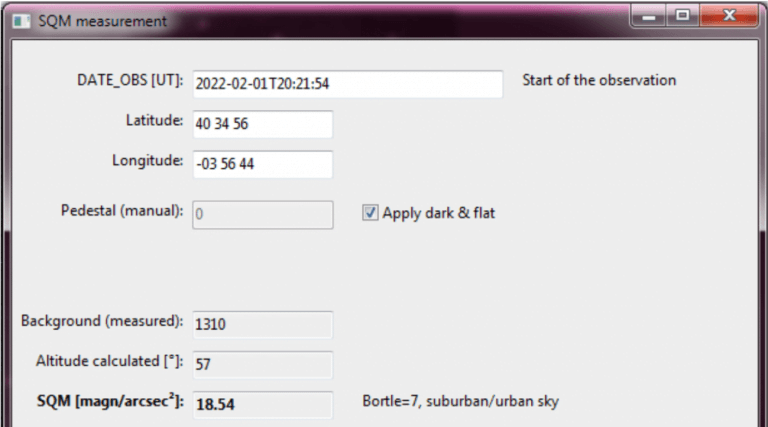
现在,我们开始介绍调试方法。你可能已经知道,使用 ASTAP 等软件可以很容易地调试 Lunático 的设备。但是如果你并不熟悉这款软件,这是一款免费的带有亮度测量和天体测量功能的 FITS 查看器。
我们将介绍使用 ASTAP 进行校准的步骤, 但使用其他同类软件也可以实现相同的目标。
图 1
大功告成,如果你对全新亮度传感器感兴趣,可以阅读这篇文章: New light sensor for the CloudWatcher (LUNATICOASTRO.COM)
To provide the best experiences, we use technologies such as cookies to store and/or access device information. Consent to these technologies will allow us to process data such as browsing behaviour or unique identifiers on this site. Not consenting or withdrawing consent may negatively affect certain features and functions.