
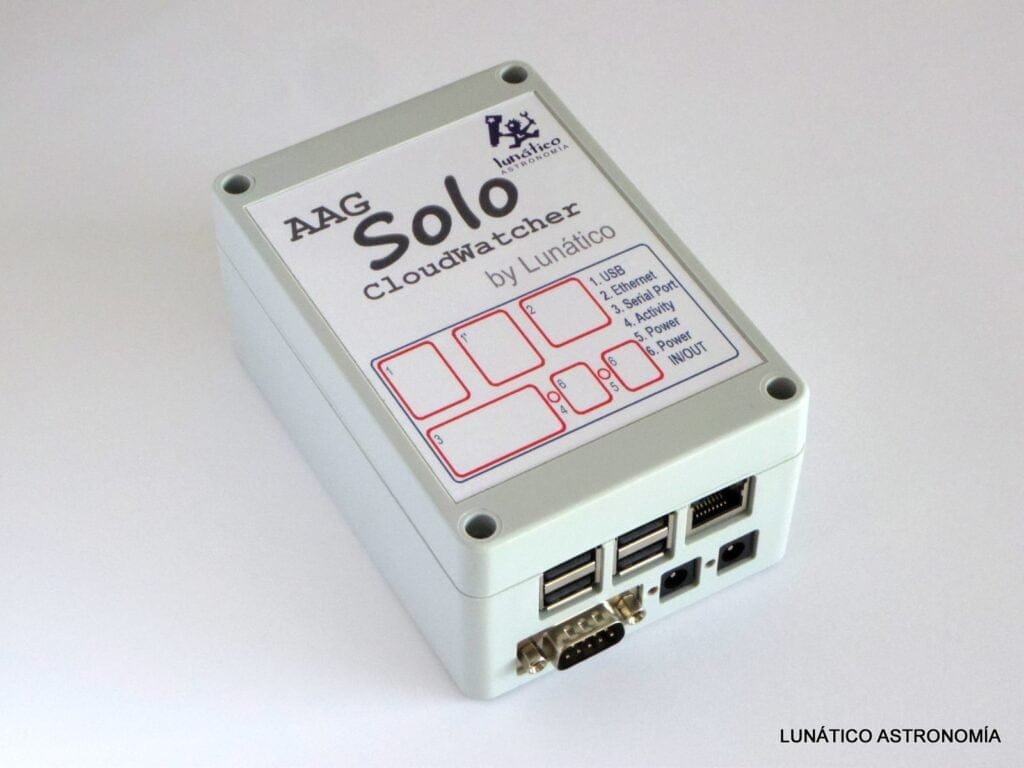

对于 Solo/CloudWatcher 插件 ,系统仅充当数据中转站,用户可以在任何地方访问天气数据:
/aag-cloud-watcher/android-widget-for-cw-solo-users
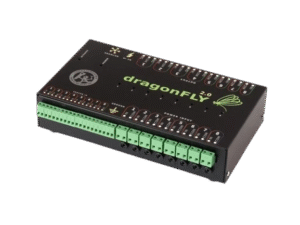
而 Dragonfly 则需要双向控制,系统会按照以下顺序尝试建立连接: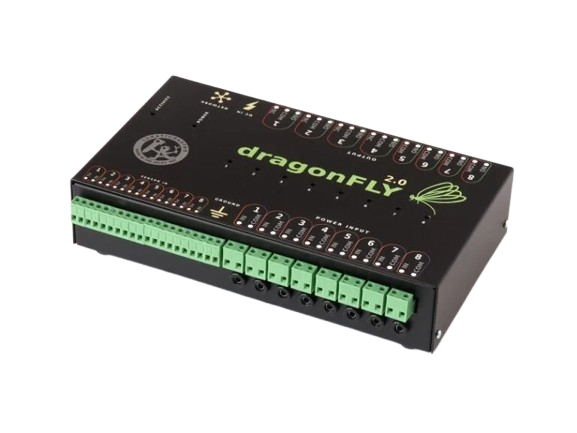
• 系统告知双方(Dragonfly 和 PC 或手机软件)的网络地址,尝试直接点对点通信。
• 如果失败,则尝试通过路由器外部公网地址进行穿透连接。
• 如果前两步均失败,系统将启用中专模式,此时我们的服务器将充当媒介,全程转发所有数据。需要注意的是中转模式成本较高,不建议长时间使用,未来可能对时长进行限制。
即使远程模式非常便捷,我们强烈建议在天文台现场使用一台电脑直接连接 Dragonfly ,因为任何远程连接的稳定性都不如本地连接。
实操步骤:
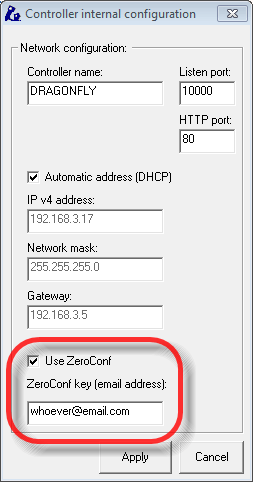
天文台现场设置:
• 下载固件(4.x 版本)
• 将 /dragonfly/current/Dragonfly.bin 拖入主程序的 Dragonfly 图标上完成升级
• 安装软件:/dragonfly/current/Dragonfly5.0-Install.exe
• 运行 “Dragonfly Main”,连接上之后,按照以下路径设置:Configuration-> Controller configuration。填写新增板块并点击 “Apply”。
此时,Dragonfly 会自动在系统中注册并开始监听远程连接。
远程端设置:
• 在远程端电脑上也安装 /dragonfly/current/Dragonfly5.0Install.exe
• 运行 “Dragonfly Main”
• 进入 Configuration,填写相同电子邮箱地址
• 网络微调:将网络超时设置为 1000ms
点击 OK,系统将自动匹配相同邮箱和设备名称的 Dragonfly 并尝试连接。

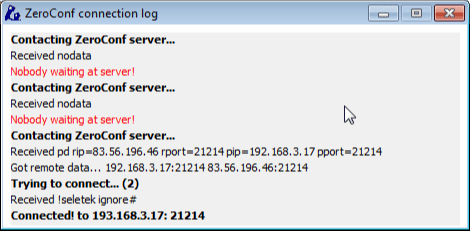
连接时会弹出日志窗口。如遇到任何异常,请截图给我们反馈。
连接成功后,建议将控制面板的 “refresh period” 延长到最少 500ms。因为远程连接存在延迟,过快的刷新会增加网络负担。