
Dragonfly 包含一系列指令,使其能充当自动控制器。具体来说,它可以根据预设触发条件,在特定情况下执行预先编制的动作。
我们可以定义多种“动作”和“触发条件”,并把它们关联起来,甚至可以让一个触发条件联动多个动作。虽然这属于高级功能,但我们可以针对各种情况为用户提供转向指导。
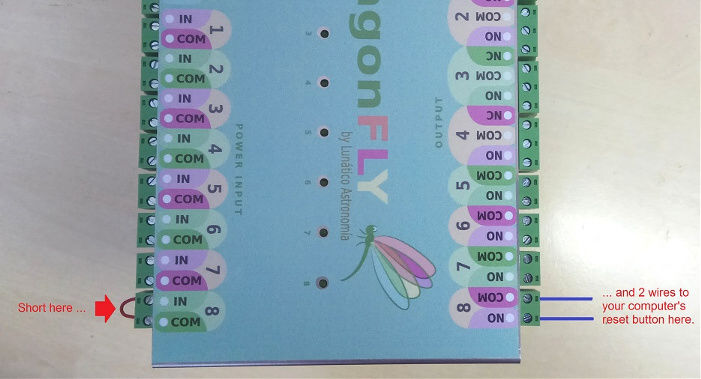
用户必须将计算机的重启按钮连接到 Dragonfly 的其中一个继电器上,本示例使用的是最后一个继电器,连接方式如下图所示:

Watchdog 是如何工作的呢?
当 Windows 程序启动并与 Dragonfly 建立首次通信时,程序会读取一个初始化文件(initcmds.ini),并将其中的所有指令发送给 Dragonfly。同样,在程序关闭时,它会读取另一个结束文件(endcmds.ini)。
这里最关键的一点是从 Dragonfly 硬件的角度来看,如果它在预设的时间段内没有收到来自 Windows 程序的任何通信信号,它就会判定 PC 已无响应,并随即执行重启操作。
因此,在初始化文件中,我们将 Watchdog 设置为通过最后一个继电器来控制计算机的重启按钮:
!trig delete 0#
!action delete 0#
!trig wdogcr 120000#
!action add_relio_rlpulse_1_7_2000#
!action tadd 0 0#
在第二个文件中我们关闭它:
!action tdel 0#
!trig delete 0#
!action delete 0#
… 在每个对应的文件中都有更详细的解释说明。
要启用此功能,只需要将本压缩包中的两个配置文件(两个“.ini”文件)复制到 Dragonfly 安装文件夹里面 (c:\program files …\dragonfly)。
该故障检测机制完全依赖于 Dragonfly 硬件与 PC 端程序之间的实时通信。当程序正常关闭时,Watchdog 会自动停用。因此,用户可以通过以下两种方式测试系统是否有效:
最后三个关键细节:
– Watchdog 被设定在通信中断 120 秒之后触发(第三行中的 120000);
– 它将操作 7 号继电器(指令“…rlpulse_1_7_2000”中的7,即最后一个继电器),动作持续时间为 2 秒(即同一行中的 2000 毫秒);
– 指令中的 1(…_rlpulse_1_…)在 Dragonfly 中没有实际意义,它是为了兼容旧款 Firefly 保留的。
用户可以在“initcmds.ini”文件中修改继电器编号、脉冲时长和 Watchdog 周期。
重要提示:继电器编号为 0 到 7。因此,7 代表 Dragonfly 上最后一个(第8个)继电器。
To provide the best experiences, we use technologies such as cookies to store and/or access device information. Consent to these technologies will allow us to process data such as browsing behaviour or unique identifiers on this site. Not consenting or withdrawing consent may negatively affect certain features and functions.