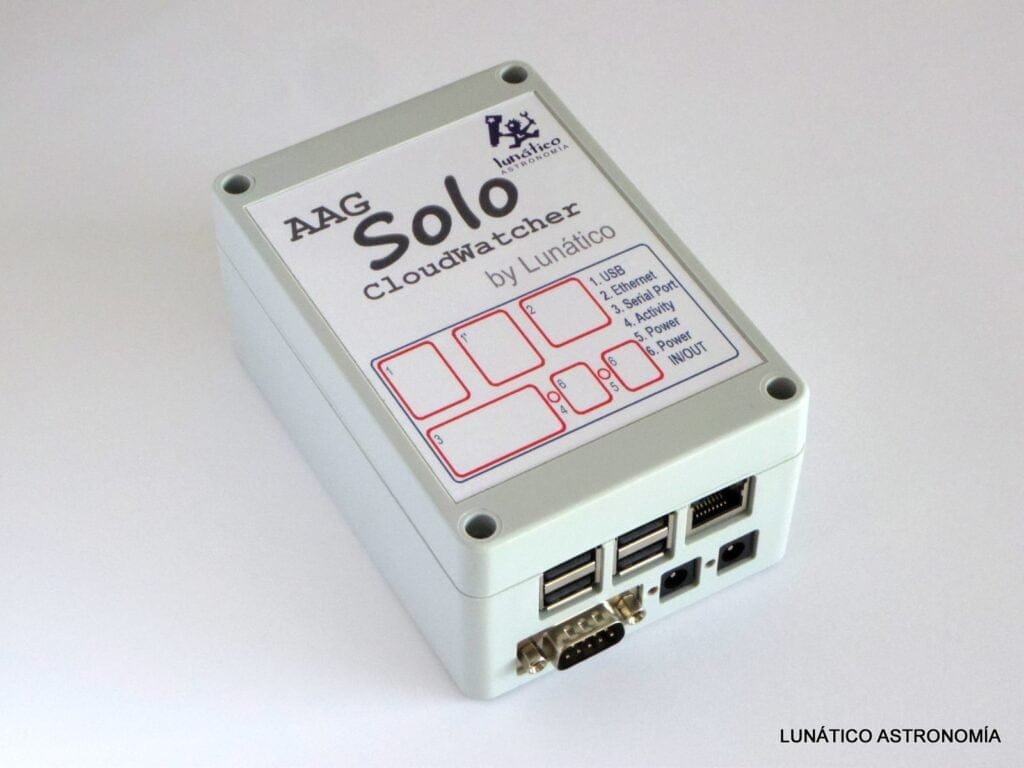
Solo/CloudWatcher小组件就像是“中间人”的角色,用户随时随地都能获取天气数据,具体查看:
/aag-cloud-watcher/android-widget-for-cw-solo-users
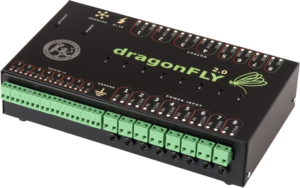
Dragonfly是双向通信,所以连接过程稍微复杂一点,具体步骤如下:

• 系统会先把Dragonfly 蜻蜓平顶天文台控制器和你用的电脑或手机App的本地网络地址互相告诉对方,设备间会尝试直接连接
• 如果连不上,就用外网地址(也就是路由器的公网IP)再试一次
• 如果还是连不上,系统会启动中继模式,由服务器一直充当“中间人”,来回转发数据。请注意,中继模式是有成本的,不适合长期使用,以后可能会限制使用时长。
即使有这个远程系统,我们仍然强烈建议在拍摄时,天文台里有一台电脑直接连着Dragonfly。任何远程连接,哪怕设置再简单,可靠性都比不上本地直连。
如果你想在自己的Dragonfly上试试这个功能,请按以下步骤操作:
天文台:
• 下载新版固件(4.x 版本): /dragonfly/current/Dragonfly.bin
• 用配套程序把固件安装进Dragonfly(操作方法:直接把文件拖拽到MainDragonfly程序窗口里的Dragonfly图标上即可)
• 安装新版软件:/dragonfly/current/Dragonfly5.0-Install.exe
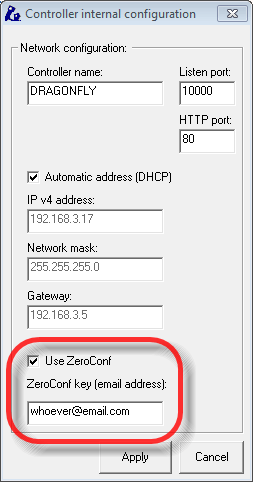
• 运行“Dragonfly Main”,连上之后,进入Configuration-> Controller configuration,会看到一个新增的设置区域,填好信息后点“Apply”
天文台就完成了,设置完成后,Dragonfly会自动在系统里注册,并开始监听远程连接请求。
远程:
• 安装同样的新版软件: /dragonfly/current/Dragonfly5.0Install.exe
• 再次运行Dragonfly Main
• 进入Configuration,填好信息,注意要用同一个邮箱
• 最后根据天文台那边的网络质量,修改网络超时时间。建议先从1000毫秒(也就是1秒)开始试
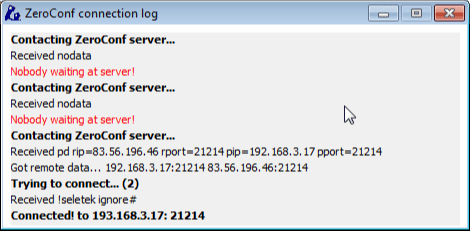
当系统尝试连接时,它会查找同一密钥(邮箱)和同一名称(比如默认叫dragonfly,你也可以改成别的)的Dragonfly设备,点OK后,它就会用不同的方式尝试连接。

之后会弹出一个日志窗口(主要是为了方便我们排查问题),如果看到任何异常,请截屏发给我们。
连接成功后,这个窗口就可以关掉了。
最后,可以在Dragonfly软件(就是那个控制所有继电器和传感器的面板)里改一下“刷新周期”。因为不是本地连接,建议把时间调到至少500毫秒。